


10 trucs pratiques sur notre iPhone qui nous font passer pour des pros

Les fonctions sont nombreuses sur l’iPhone. Tellement qu’il y en a plusieurs qui sont méconnus d’une grande majorité des utilisateurs du téléphone d’Apple. Voici donc 10 trucs méconnus qui facilitent notre utilisation de l’appareil et qui nous font passer pour des pros.
Ça nous est tous arrivé, un jour ou un autre, de montrer à quelqu’un ou que quelqu’un nous montre une fonction sur notre téléphone.
La phrase classique: « Savais-tu que tu pouvais faire ça en faisant ça ? »
Voici donc 10 petits trucs de ce genre que vous pourrez ensuite partager auprès de votre entourage et passez pour un vrai pro de l’iPhone.
1- Taper plus facilement à une main
C'est assez fréquent de devoir rédiger un texto ou un courriel à l’aide d’une seule main. Seulement, taper à une main sur notre iPhone peut s’avérer complexe à certains moments. Il existe un raccourci clavier qui nous facilite la vie à cet égard.
En effet, il existe une fonction qui va venir pousser le clavier de quelques centimètres du côté de la main qu’on rédige.
Si l’on tient notre iPhone de la droite, le clavier va se déplacer de quelques centimètres vers la droite et vice versa si l’on tape de la gauche.
Pour activer le clavier à une main sur l’iPhone, il faut simplement appuyer sur l’icône d’emoji en forme de planète dans le coin inférieur gauche, puis sélectionner le côté où l’on veut le clavier.

Voici comment activer le clavier à une main sur iPhone. Crédit : Giphy
2- Savoir à quel moment on a reçu un texto
Vous vous demandez à quelle heure vous avez envoyé un texto à un ami ou l’inverse savoir à quelle heure il vous a répondu? Rien de plus simple!
Lorsque vous êtes dans une conversation sur l’application Messages, faites simplement glisser votre doigt de droite à gauche pour voir s’afficher l’heure à laquelle les messages ont été envoyés.
3- Remonter une page instantanément
Vous lisez un de mes textes sur votre iPhone ou tout autre texte et voudriez remonter dans le haut de la page sans devoir défiler tout le texte que vous venez de lire?
En appuyant simplement dans la barre du haut de l’écran où se situent l’heure et l’état de notre batterie notamment, cela aura pour effet de vous remonter instantanément dans le haut de la page que vous consultez.
4- Configurer une vibration unique pour nos appels
Dans plusieurs circonstances, il arrive que l’on doive mettre notre iPhone sur le mode vibration. Pas évident cependant de savoir qui nous appelle sans regarder notre téléphone.
Si l’on peut attribuer des sonneries personnalisées pour chacun de nos contacts, il est tout aussi possible de configurer une vibration unique pour ceux-ci.
Pour créer une vibration unique sur notre iPhone, il faut:
- Ouvrir ses Réglages
- Aller dans Sons et vibration
- Appuyer sur Vibration
- Sélection l'option Créer une vibration
- Configurer notre vibration en touchant l'écran
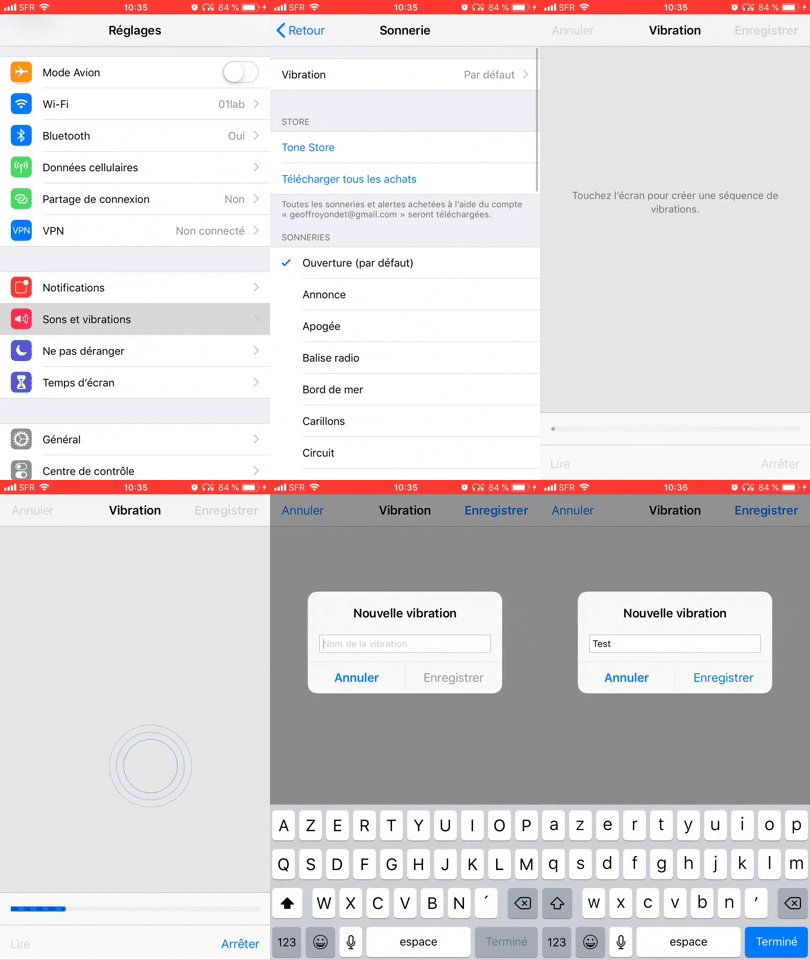
Voici comment créer une vibration unique. Crédit : Giphy
Une fois que l’on a créé notre vibration unique, pour l’attribuer à l’un de nos contacts il faut:
- Aller dans l’application Contacts
- Sélectionner la personne que l’on veut
- Appuyer sur Modifier
- Sélectionner l’option Sonnerie
- Appuyer sur Vibration
- Sélectionner la vibration que l’on a créée
5- Scanner un document dans Notes
Pas besoin de télécharger une application pour scanner un document, puisque l’application préinstallée Notes peut déjà le faire.
En créant une nouvelle note, il suffit d’appuyer sur l’onglet en forme de + dans le bas, puis de sélectionner l’option Numériser un document.
L’appareil photo s’ouvre et il nous suffit de cadrer notre document pour le numériser.
6- Sélectionner plusieurs photos rapidement
Partager un grand nombre de photos peut être une opération un peu fastidieuse, alors qu’il faut sélectionner une à une les photos.
Il existe cependant un truc pour en sélectionner un grand nombre plus rapidement.
Après avoir appuyé sur l’onglet Sélectionner, appuyez sur l’une des photos que vous souhaitez partager, puis une fois que celle-ci a un crochet bleu, faites glisser votre doigt sur les autres photos que vous souhaitez sélectionner.
7- Ajouter facilement une pièce jointe dans un courriel
Plusieurs pensent que la seule façon de partager une photo ou un document par courriel est d’utiliser la fonction partage dans son album photo ou dans toutes autres applications.
Il est pourtant possible d’ajouter un fichier en pièce jointe à même notre application de courriel grâce à une simple commande tactile.
Pour ajouter facilement une pièce jointe dans notre courriel sur iPhone, il suffit:
- Ouvrir son application de courriel
- À même le courriel, laisser son doigt enfoncer quelques secondes
- Sélectionner l’option Ajouter une pièce jointe ou Insérer photo ou vidéo

Voici comment ajouter facilement une pièce jointe dans un courriel sur iPhone. Crédit : Giphy
8- Inverser les photos panoramiques
Les photos panoramiques sont bien plaisantes et nous permettent de capturer une vaste étendue en une seule photo.
Par défaut, les photos panoramiques se prennent de gauche à droite sur l’iPhone. Seulement, il arrive que la prise de vue soit plus simple de droite à gauche.
C’est possible de le faire en touchant simplement le côté droit de notre écran pour que le sens de la prise de photo soit inversé.
9- Activer le plein écran sur YouTube à l’aide de deux doigts
Par défaut, lorsqu’on regarde une vidéo sur YouTube sur notre iPhone, on va toujours avoir deux bandes noires sur les côtés.
Il est possible d’afficher en vrai plein écran simplement en agrandissant l’image comme on le fait pour zoomer sur une page ou agrandir une photo.
À l’aide de nos deux doigts, on va venir les écarter en forme de V pour ainsi agrandir l’image.
10- Ajuster la luminosité dans nos photos
Vous êtes dans un environnement avec beaucoup de lumières et souhaitez ajuster la luminosité avant de prendre une photo?
Appuyer sur le sujet que vous souhaitez prendre en photo. Un petit encadré jaune apparaîtra à l’écran avec un petit logo de soleil à droite.
Faites simplement défiler votre doigt vers le haut ou le bas pour ajuster la luminosité à votre goût.
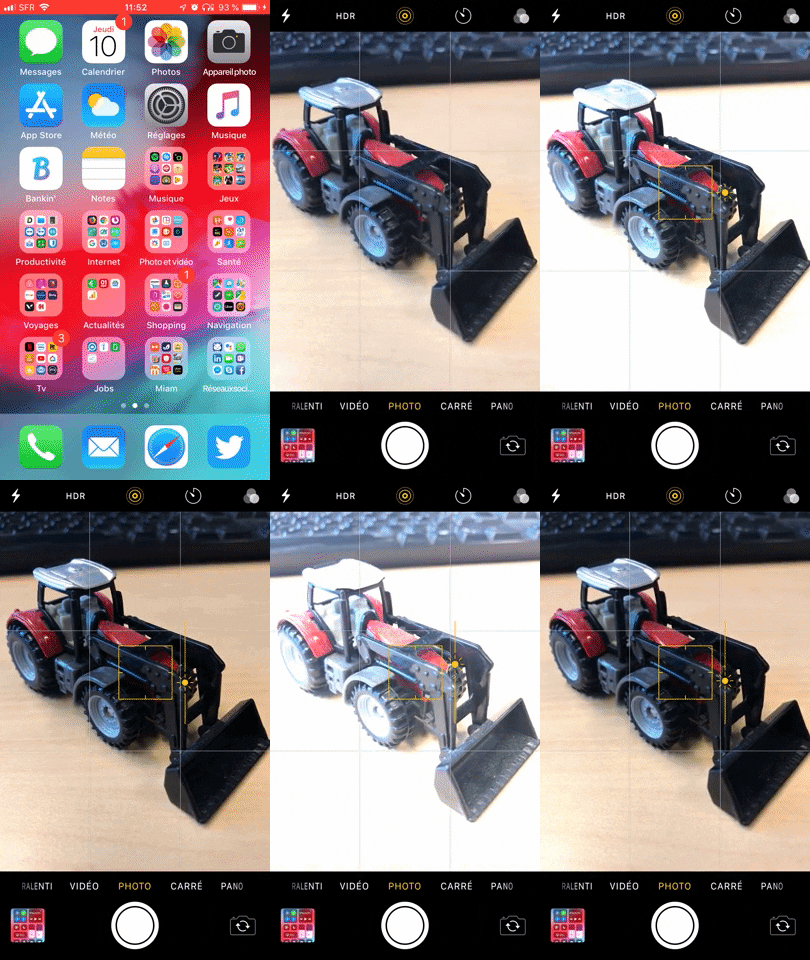
Voici comment ajuster la luminosité sur une photo avec notre iPhone. Crédit : Giphy
Autres trucs sur iPhone
Cette fonction permet à notre iPhone de nous lire le texte è l’écran
Comment partager sa localisation en cas d’urgence sur iPhone
Comment traduire une page web en un clin d’œil sur iPhone
Comment masquer nos photos sur un iPhone
Comment empêcher les applications iOS de demander une note
Le curseur de votre iPhone vous frustre? Voici la solution cachée!
