


Comment utiliser Spotify, Apple Music et Google Play sur Google Maps

Sur Google Maps, il est possible de contrôler sa musique avec son application musicale favorite telle que Spotify, Apple Music ou Google Play.
La sécurité sur la route c’est important. Par contre, rouler sur une longue période ça peut être long parfois. Quoi de mieux, dans ce temps-là, que d’écouter de la musique pour passer le temps?
On répète avec raison, qu’il ne faut pas regarder à outrance son téléphone lorsqu’on roule, mais comment faire si l’on a besoin de Google Maps pour suivre un itinéraire et que l’on veut écouter de la musique en même temps? Passer d’une application à une autre peut s’avérer dangereux.
Google a ainsi remédié à la situation, un peu comme Waze l’avait fait, en intégrant des applications de musique à même son service Google Maps.
Comment activer Spotify ou Google Play dans Google Maps sur Android
Pour intégrer l’une des applications musicales à Google Maps sur un téléphone Android, il faut:
- Ouvrir l’application Google Maps
- Appuyer sur l’icône des trois barres horizontales
- Sélectionner Paramètres
- Aller dans Paramètres de navigation
- Défiler vers le bas et sélectionner Afficher les commandes de lecture des contenus multimédias
- Choisir l’application musicale que l’on veut intégrer

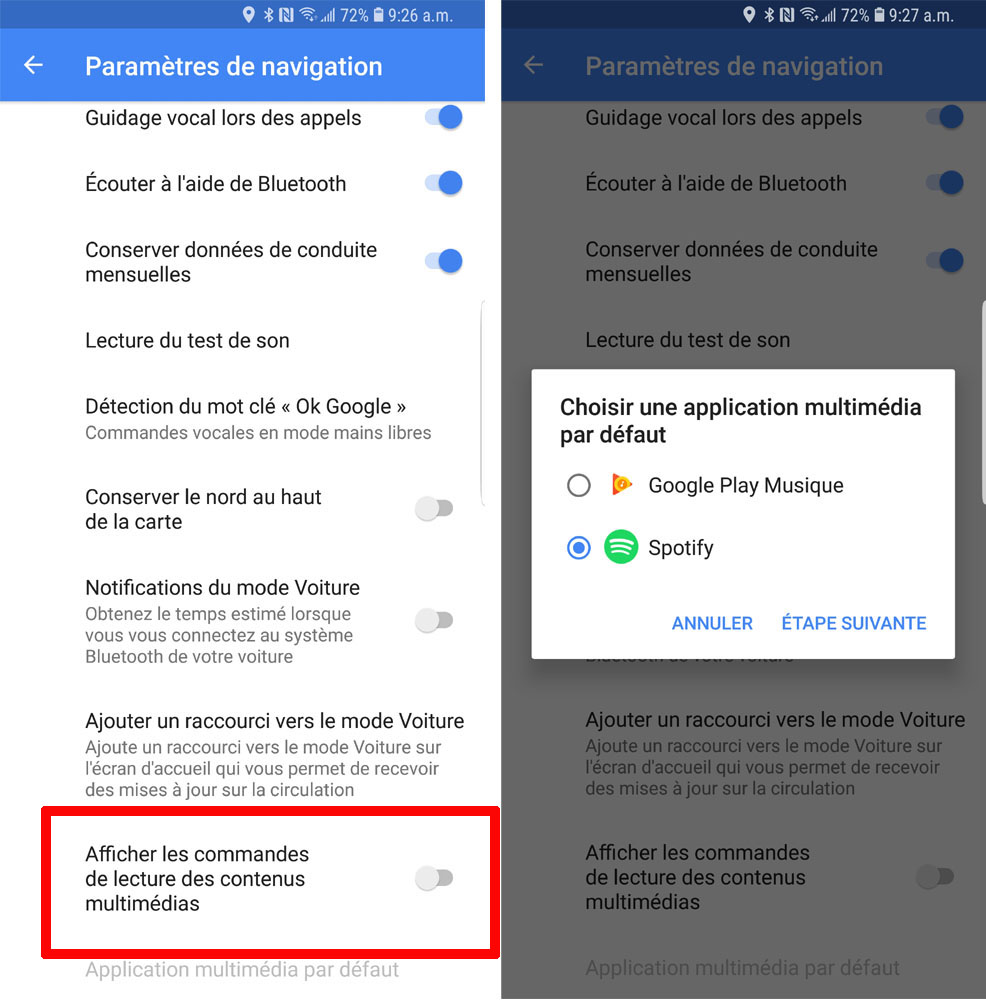
Une fois intégré, nous pouvons dans le bas de Google Maps contrôler la musique sans devoir passer d’une application à une autre.
Installez Android Auto sur votre mobile pour rester concentré sur la route
Comment activer Spotify ou Apple Music dans Google Maps sur iPhone
Pour intégrer l’une des applications musicales à Google Maps sur un iPhone, il faut:
- Ouvrir l'application Google Maps
- Appuyer sur l’icône des trois barres horizontales
- Sélectionner l’onglet Paramètres en forme d’engrenage
- Aller sur Navigation
- Appuyer sur Commandes de lecture de musique
- Choisir l’application musicale que l’on veut intégrer


Comment enregistrer sa place de stationnement sur Google Maps
Comment utiliser Spotify, Apple Music et Google Play sur Google Maps
Ralentissez! Google Maps nous indique l’emplacement des radars photo
Comment activer l’indicateur de vitesse sur son itinéraire Google Maps
De nouvelles fonctions sur Google Maps pour voir les dangers sur la route
